
同样是桌面客户端,Windows和Mac的安装准备不能完全照搬。两者拥有不同的系统架构条件、安装文件格式与网络组件授权机制。把这些差异放在一起比较,比照着另一平台的界面截图操作更可靠;连接所需的真实网关和认证资料,则是两类设备都需要具备的独立条件。
在下载之前比较系统条件
| 条件 | Windows | Mac |
|---|---|---|
| 设备信息 | 检查Windows版本与系统类型 | 检查macOS版本及Apple芯片或Intel条件 |
| 安装文件 | 选择匹配系统的正式安装程序 | 选择适用macOS和芯片条件的文件 |
| 网络组件 | 留意适配器、驱动及管理员授权 | 留意网络扩展、VPN配置及系统授权 |
| 受管理设备 | 可能受软件安装与网络策略限制 | 可能有管理描述文件与扩展批准策略 |
处理器架构并不是屏幕大小、电脑品牌或购买年份。通过系统信息读取实际条件,再对照所选版本发布说明,才能知道安装包是否适用。不要为了绕过不兼容提示,直接关闭整个系统的安全保护。
Windows重点:安装状态与适配器
运行安装程序前保存工作,结束正在进行的VPN连接。管理员提示出现时先确认程序发行者,安装中断后记录实际错误,不要把所有失败都归为网络问题。空间、权限、旧组件或等待重启,都可能影响安装结果。
安装完成后,按照指引处理必要重启,再检查产品信息和网络适配器状态。如果设备存在多个VPN工具,应先辨认哪些是物理网卡、哪些是虚拟组件。随意禁用全部适配器可能破坏正常联网,也不能可靠证明组件冲突。
Mac重点:网络扩展与授权
Mac应用安装完成后,系统仍可能要求批准相关网络扩展或VPN配置。应用图标已经存在,并不说明连接组件已经可用。检查系统当前提示和所选版本说明,逐项完成可信应用提出的必要授权。
系统设置名称会随macOS版本变化,旧教程的菜单位置只能作为线索。若授权受设备管理限制,应先了解管理策略。不要为解决一个VPN问题,删除不明描述文件或证书;它们可能同时承担Wi-Fi和其他网络服务的配置。
相同的网关,不同的本地网络路径
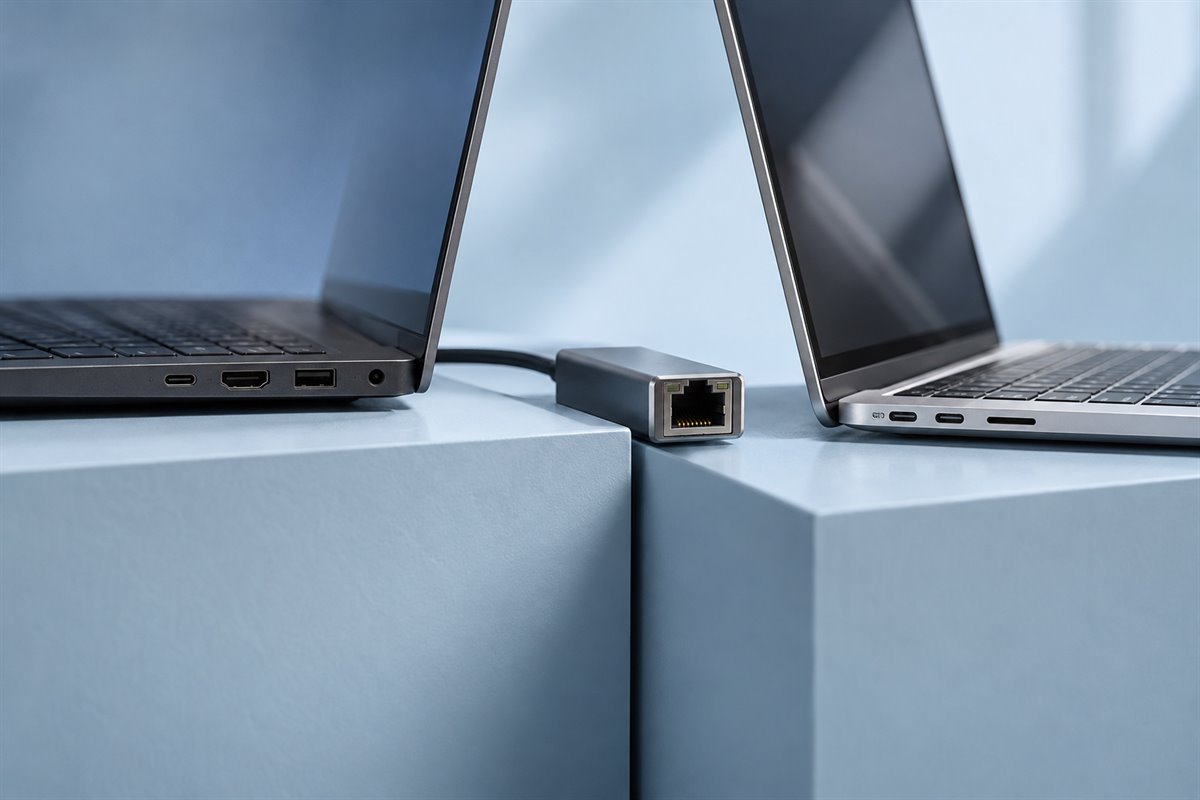
电脑连接扩展坞后,可能同时具备有线、无线与虚拟网络接口。系统选择哪条默认路由,会影响访问路径和DNS。若要比较Wi-Fi与有线表现,使用同一目标,并尽量保持客户端和其他条件不变。
休眠恢复后出现异常时,先观察网卡是否取得可用网络,再检查隧道会话。基础网络没有恢复,重输密码通常无效;只有特定域名打不开时,又应区分解析、路由和目标端权限,而不是立即重装驱动。
记录操作系统、处理器类型与客户端版本,可以让问题描述更具体。正式软件应从客户端下载入口指南定位到Fortinet渠道;安装后的分平台准备,可继续阅读Windows与Mac电脑安装指南。
不同设备和版本的具体支持条件,请以Fortinet对应产品文档为准。